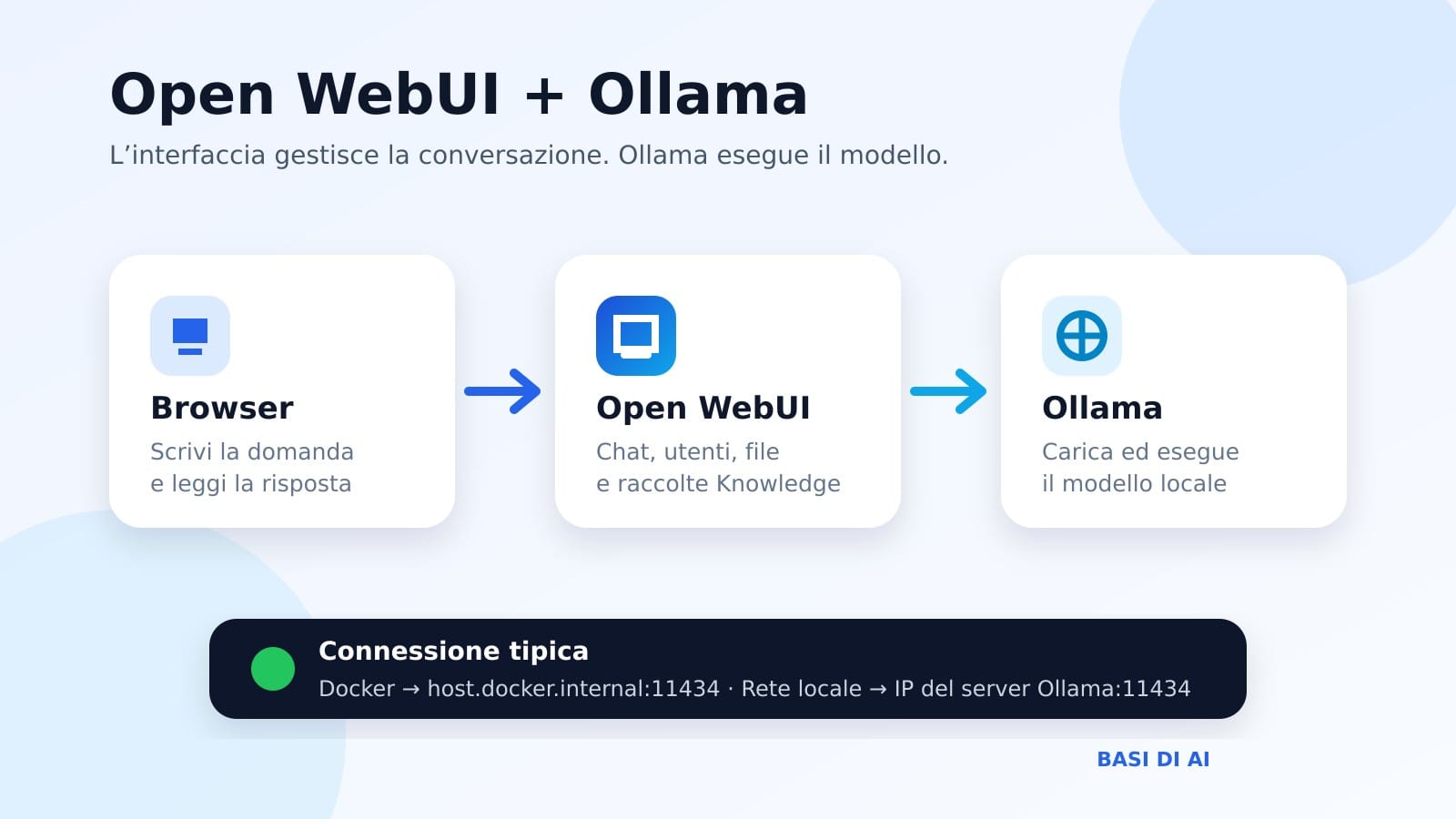
Open WebUI trasforma i modelli eseguiti con Ollama in un assistente utilizzabile dal browser. Offre una chat ordinata, la gestione degli utenti, conversazioni salvate e raccolte di documenti, mentre Ollama rimane il motore che carica ed esegue il modello sul computer o sul server scelto.
In questa guida configuriamo il collegamento senza dare nulla per scontato. Partiremo da un’installazione semplice, verificheremo ogni passaggio e aggiungeremo una piccola raccolta di documenti. L’obiettivo non è soltanto “vedere la chat”, ma capire dove passa la richiesta e come evitare gli errori più comuni.
Indice
- Che cosa fanno Open WebUI e Ollama
- Requisiti e architettura
- Installazione di Open WebUI con Docker
- Collegamento a Ollama
- Primo test completo
- Usare i propri documenti
- Sicurezza, backup e aggiornamenti
- Problemi frequenti
- FAQ
Che cosa fanno Open WebUI e Ollama
I due componenti hanno ruoli diversi e complementari:
- Ollama scarica, conserva ed esegue i modelli. Espone normalmente un’API sulla porta
11434. - Open WebUI presenta l’interfaccia web, conserva le conversazioni, gestisce utenti e impostazioni e inoltra le richieste al motore configurato.
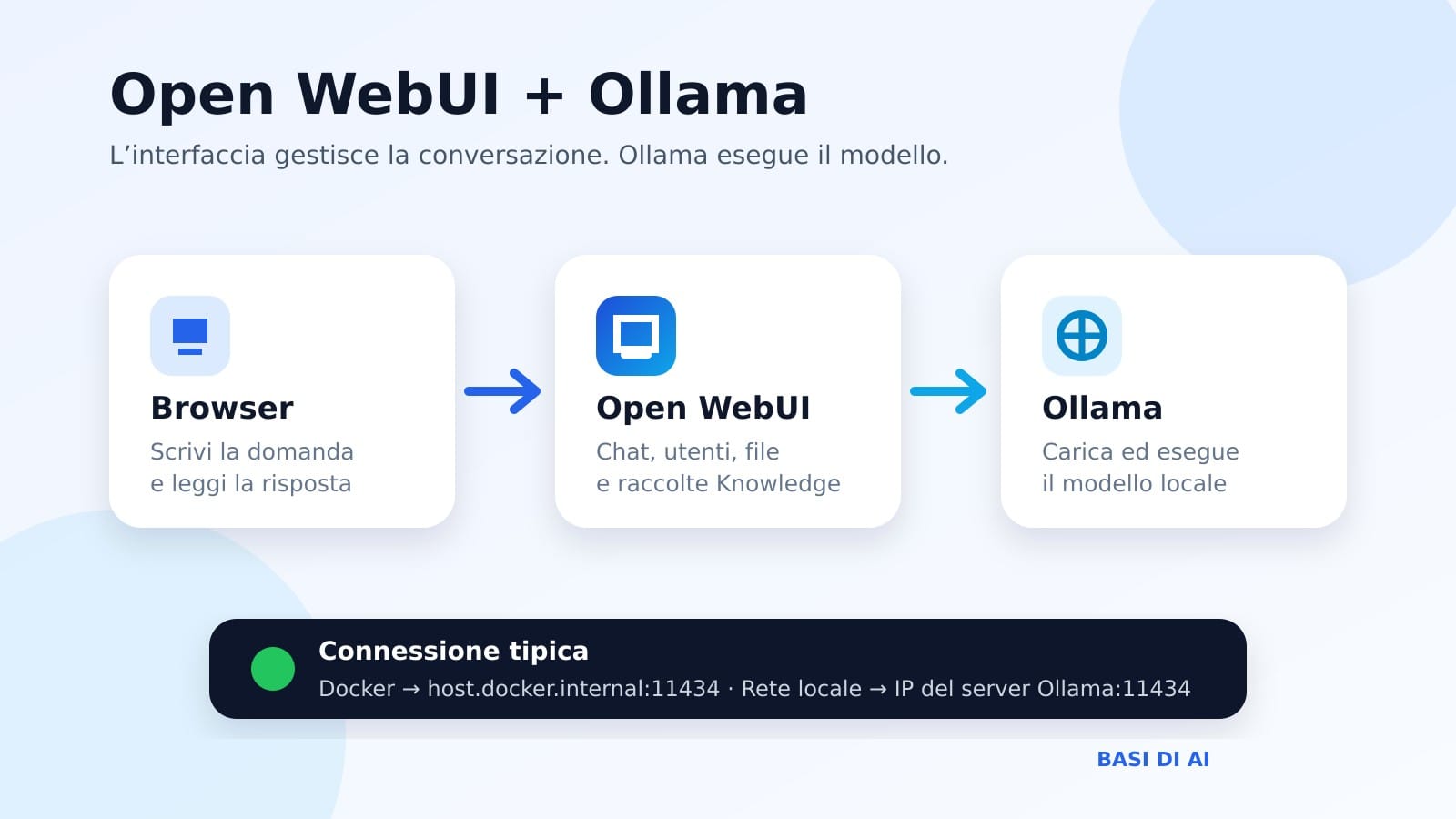
Quando scrivi una domanda nel browser, Open WebUI la invia a Ollama. Ollama carica il modello, genera i token della risposta e li restituisce all’interfaccia. Se le risposte sono lente, quindi, non è necessariamente la pagina web: spesso il limite è il modello scelto, la RAM, la GPU o una finestra di contesto troppo grande.
Quando questa combinazione è utile
È adatta a chi vuole sperimentare con l’AI locale, creare un assistente interno, provare modelli diversi o lavorare su documenti controllati. Non garantisce automaticamente privacy assoluta: plugin, modelli cloud, ricerche web e integrazioni possono inviare dati all’esterno. La configurazione effettiva conta più dell’etichetta “locale”.
Prima di iniziare: scegli l’architettura
Per un primo laboratorio conviene usare una delle tre configurazioni seguenti.
| Configurazione | Indirizzo Ollama in Open WebUI | Quando usarla |
|---|---|---|
| Entrambi sullo stesso computer, Open WebUI in Docker | http://host.docker.internal:11434 | Prova personale più semplice |
| Open WebUI e Ollama in container coordinati | Nome del servizio Docker e porta 11434 | Server dedicato o Docker Compose |
| Ollama su un altro computer della LAN | http://IP-DEL-SERVER:11434 | GPU separata dall’interfaccia |
La documentazione ufficiale di Open WebUI indica host.docker.internal quando Ollama gira sul computer host. Ollama, invece, ascolta per impostazione predefinita su 127.0.0.1:11434: se i due componenti sono su macchine differenti occorre configurare esplicitamente l’ascolto di rete e limitare l’accesso con firewall o segmentazione.
Controllo preliminare di Ollama
Prima di installare l’interfaccia, verifica che Ollama risponda:
curl http://localhost:11434/api/tagsSe ricevi un oggetto JSON con l’elenco dei modelli, il servizio è attivo. Puoi controllare anche dal terminale:
ollama listSe l’elenco è vuoto, scarica un modello compatibile con la memoria disponibile. Un modello più piccolo è spesso preferibile per il primo test: l’obiettivo iniziale è validare il collegamento, non ottenere subito la massima qualità.
Installare Open WebUI con Docker
Docker è il percorso ufficialmente supportato e rende semplice conservare applicazione e dati separati. Il comando seguente pubblica l’interfaccia sulla porta 3000, crea un volume persistente e aggiunge il nome che permette al container di raggiungere il computer host:
docker run -d -p 3000:8080 --add-host=host.docker.internal:host-gateway -v open-webui:/app/backend/data --name open-webui --restart always ghcr.io/open-webui/open-webui:mainApri poi http://localhost:3000. Al primo accesso viene creato l’account amministrativo. Usa una password robusta e non rendere pubblica l’istanza prima di aver configurato autenticazione, TLS e regole di registrazione.
Perché il volume è importante
L’opzione -v open-webui:/app/backend/data conserva configurazione, account e conversazioni fuori dal ciclo di vita del container. Senza un volume, ricreare il container può comportare la perdita dei dati applicativi. Il volume non è però un backup: occorre copiarlo periodicamente e provare il ripristino.
Controllare che il container sia sano
docker ps
docker logs --tail 100 open-webui
Il primo comando deve mostrare il container in esecuzione. Il secondo è utile se la pagina non si apre o se l’avvio si interrompe. Se Open WebUI è pubblicato dietro un reverse proxy, assicurati che il proxy supporti anche le connessioni WebSocket: una pagina visibile con risposte che non arrivano può dipendere proprio da questo.
Collegare Open WebUI a Ollama
Open WebUI prova automaticamente a individuare Ollama. Se il modello non compare:
- accedi come amministratore;
- apri Admin Settings;
- vai in Connections → Ollama → Manage;
- inserisci l’indirizzo corretto;
- salva e verifica la connessione.
Con Open WebUI in Docker e Ollama sullo stesso computer, prova http://host.docker.internal:11434. Se Ollama risiede su un server della rete locale, usa l’indirizzo IP di quel server e verifica la raggiungibilità dalla macchina che ospita Open WebUI.
Testare dal punto di vista del container
Il fatto che Ollama risponda dal computer non garantisce che sia raggiungibile dal container. Un controllo utile è:
docker exec open-webui sh -c "wget -qO- http://host.docker.internal:11434/api/tags"Se questo test fallisce, il problema è di rete o di indirizzo, non del modello. Su una distribuzione Linux datata potrebbe mancare la risoluzione di host.docker.internal; l’opzione --add-host=host.docker.internal:host-gateway del comando precedente serve proprio a crearla.
Il primo test completo
Quando il modello appare nel selettore, apri una nuova conversazione e usa una richiesta semplice e verificabile:
Rispondi in italiano con tre punti. Spiega la differenza tra RAM e memoria di archiviazione a una persona non tecnica.
Controlla quattro aspetti:
- il modello selezionato è quello realmente disponibile in Ollama;
- la prima risposta parte senza errori;
- i token continuano ad arrivare senza interruzioni;
- una seconda domanda mantiene il contesto della conversazione.
Per una prova più strutturata, prepara cinque domande con risposta attesa e annota tempo della prima risposta, durata totale e memoria utilizzata. Cambiare modello senza queste misure rende difficile capire quale configurazione funzioni meglio.
Contesto: non aumentarlo senza motivo
Open WebUI può inviare a Ollama il parametro num_ctx. La documentazione segnala che, quando impostato nell’interfaccia, questo valore prevale sulla configurazione generale di Ollama. Una finestra più grande consuma più RAM o VRAM e può rallentare notevolmente l’elaborazione. Aumentala solo quando la conversazione o i documenti lo richiedono.
Esempio semplice: fare domande a una procedura
La sezione Workspace → Knowledge permette di creare una raccolta, caricare file e usarli come contesto. Open WebUI distingue tra recupero mirato, cioè RAG, e caricamento dell’intero contenuto nel contesto. Per documenti lunghi conviene normalmente il recupero mirato.
- crea una raccolta chiamata “Procedure di prova”;
- carica un PDF non riservato e aggiornato;
- associa la raccolta alla chat o al modello;
- chiedi una risposta accompagnata dalla fonte;
- verifica che la citazione conduca davvero al passaggio usato.
Prompt di prova:
Usa esclusivamente i documenti disponibili. Indica titolo e sezione della fonte. Se l’informazione non è presente, rispondi “Non disponibile nei documenti caricati”.
Un file caricato non rende automaticamente affidabile la risposta. Versioni obsolete, duplicati, scansioni senza OCR e segmenti mal costruiti producono recuperi deboli. La guida RAG: collegare l’AI ai propri documenti spiega chunk, embedding, ricerca ibrida, permessi e valutazione.
Sicurezza: che cosa proteggere
L’API locale di Ollama non richiede autenticazione. Per questo non va esposta direttamente su Internet. Se l’accesso remoto è necessario, pubblica l’interfaccia protetta, non la porta 11434 senza controlli.
- limita Ollama alla macchina o alla rete strettamente necessaria;
- usa firewall, VPN o reverse proxy con autenticazione;
- abilita HTTPS prima di usare l’interfaccia fuori dalla rete locale;
- disabilita registrazioni aperte se non servono;
- non caricare documenti riservati in una prova non governata;
- verifica quali funzioni o integrazioni contattano servizi esterni;
- aggiorna immagini e dipendenze dopo aver letto note e incompatibilità;
- esegui backup e prova periodicamente il ripristino.
Per dati aziendali applica anche le sette regole per usare l’AI in sicurezza: minimizzazione, autorizzazioni, log, responsabilità e controllo umano restano necessari anche quando il modello gira in locale.
Problemi frequenti e soluzione
| Sintomo | Causa probabile | Primo controllo |
|---|---|---|
| Ollama non si collega | URL o rete errati | Prova /api/tags dal container |
| Nessun modello nel menu | Nessun modello locale o istanza sbagliata | Esegui ollama list |
| Risposta molto lenta | Modello grande, poca memoria o contesto eccessivo | Prova modello più piccolo e riduci num_ctx |
| La pagina si apre ma lo streaming si blocca | Reverse proxy o WebSocket | Controlla configurazione e log del proxy |
| Dati persi dopo la ricreazione | Volume non persistente | Verifica il mount di /app/backend/data |
| Risposte deboli sui documenti | File, retrieval o citazioni inadeguati | Testa domanda, passaggi recuperati e fonte |
FAQ
Open WebUI include già Ollama?
L’immagine standard di Open WebUI non richiede che Ollama sia nello stesso container. Esistono configurazioni che includono entrambi, ma separarli rende più chiaro il ruolo dei componenti e permette di collocare Ollama sulla macchina con la GPU.
Posso usare Open WebUI con modelli cloud?
Sì, supporta anche API compatibili con lo standard OpenAI e altri provider. In quel caso prompt e contenuti possono uscire dall’infrastruttura locale secondo la configurazione scelta.
Serve una GPU?
No per avviare il laboratorio, ma l’esecuzione soltanto su CPU può essere lenta. Dimensione e quantizzazione del modello devono essere compatibili con RAM, VRAM e prestazioni attese.
Perché Open WebUI non vede Ollama su localhost?
Dentro un container, localhost indica il container stesso, non il computer host. Usa host.docker.internal oppure il nome del servizio nella rete Docker.
Posso esporre la porta 11434 sul web?
Non direttamente: l’endpoint locale non richiede autenticazione. Limita l’accesso alla rete necessaria e aggiungi controlli adeguati per qualsiasi utilizzo remoto.
Conclusioni
Una configurazione affidabile nasce da una catena verificabile: Ollama risponde, il container lo raggiunge, Open WebUI mostra il modello, il test produce risultati coerenti e i documenti restituiscono citazioni controllabili. Solo dopo questi passaggi ha senso aggiungere utenti, modelli, automazioni o accesso remoto.
Fonti ufficiali
- Open WebUI: installazione rapida ufficiale
- Open WebUI: collegamento a Ollama
- Open WebUI: Knowledge e recupero documentale
- Ollama: rete, configurazione e FAQ
- Ollama: riferimento ufficiale delle API
Articoli correlati
- RAG: collegare l’AI ai propri documenti
- Tutte le guide sull’AI locale
- Prompt engineering: istruzioni più efficaci
- Basi di AI: da dove iniziare
Iscriviti alla newsletter di Basi di AI per ricevere guide pratiche su AI locale, strumenti e automazione.