
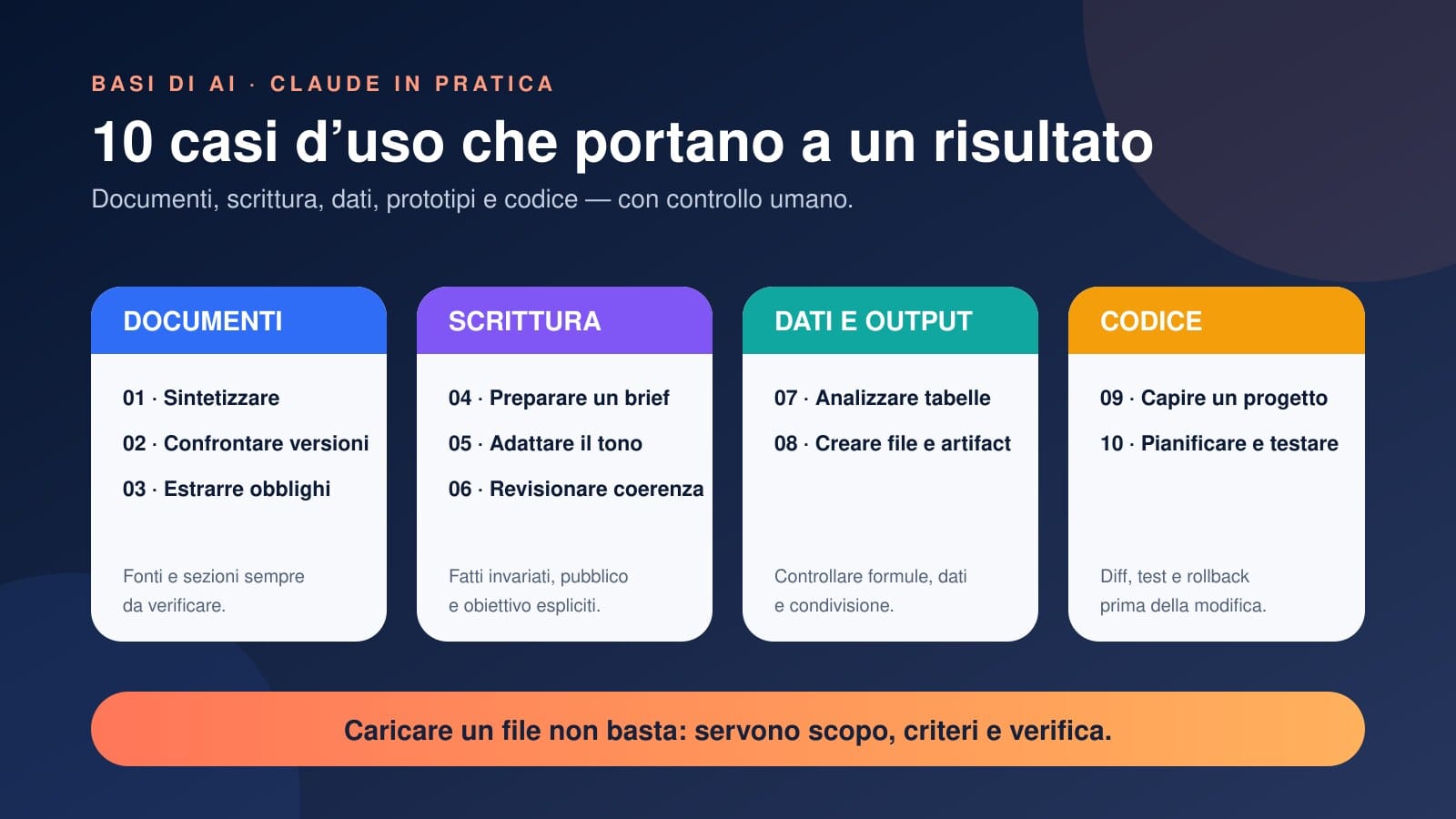
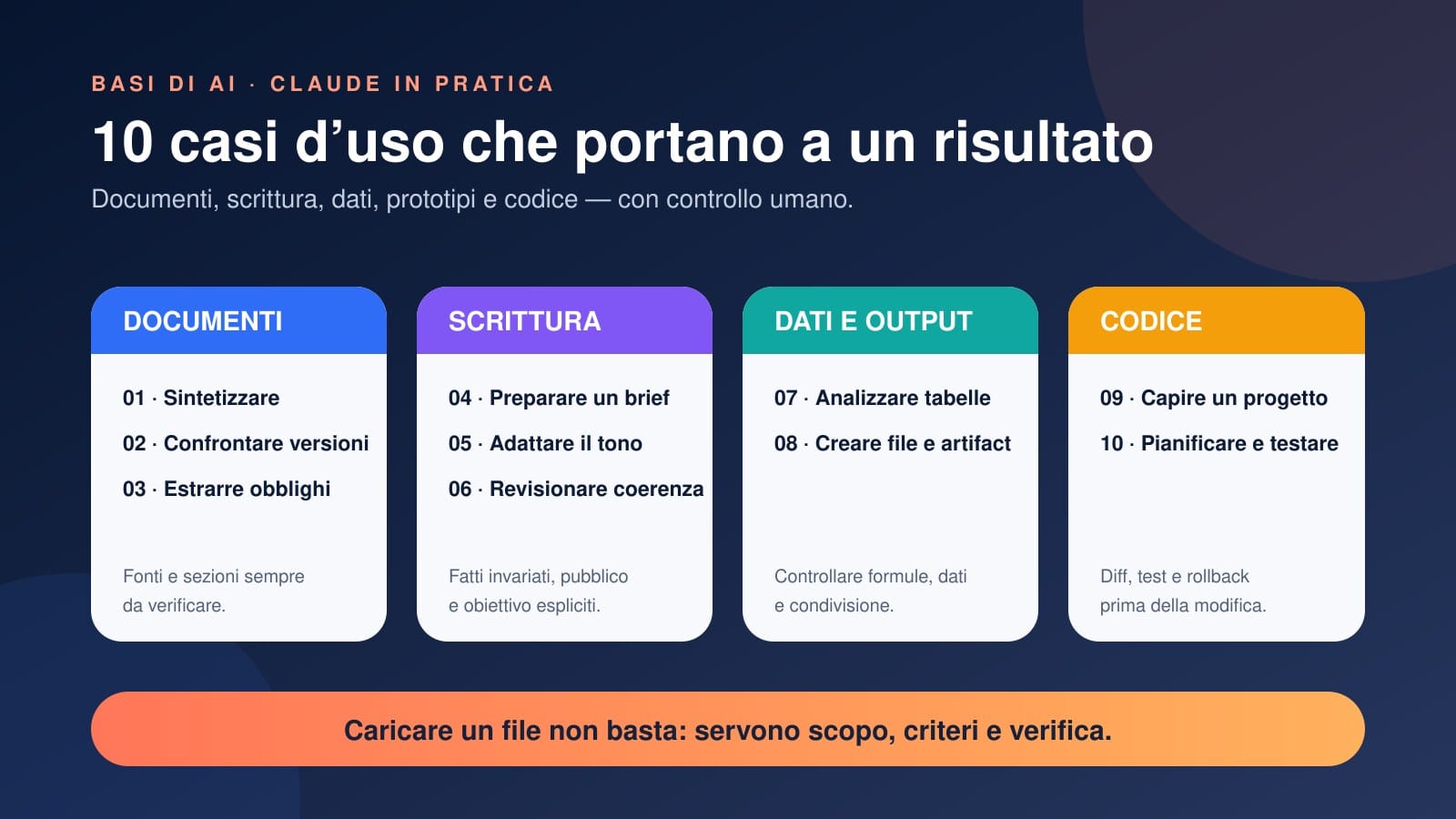
Claude non serve soltanto a generare testo. Può aiutare a leggere documenti, confrontare versioni, preparare brief, analizzare tabelle, costruire prototipi e comprendere un progetto software. Il risultato, però, migliora quando gli assegniamo un compito preciso e un criterio di controllo.
Questa guida raccoglie dieci casi d’uso concreti con prompt pronti da adattare. Non sono dimostrazioni spettacolari: sono attività quotidiane nelle quali l’AI può ridurre il lavoro ripetitivo senza sostituire la responsabilità di chi decide.
Indice
- Che cos’è Claude e come usare la guida
- Sintetizzare un documento lungo
- Confrontare due versioni
- Estrarre obblighi e scadenze
- Preparare un brief decisionale
- Adattare un testo al destinatario
- Controllare coerenza e terminologia
- Analizzare una tabella
- Creare file e Artifacts
- Comprendere un progetto software
- Pianificare e testare una modifica
- Projects, privacy, errori e FAQ
Che cos’è Claude
Claude è una famiglia di modelli e prodotti di intelligenza artificiale sviluppata da Anthropic. Nell’interfaccia Claude è possibile conversare, allegare file e, in base al piano e alla funzione disponibile, lavorare con Projects, Artifacts e strumenti per creare documenti. Per lo sviluppo software esiste anche Claude Code, che può leggere un codebase, modificare file ed eseguire comandi nell’ambiente autorizzato.
Funzioni, limiti e disponibilità cambiano nel tempo. Prima di impostare un processo aziendale è quindi opportuno controllare la documentazione e il piano effettivamente utilizzato, senza basarsi soltanto su una schermata vista online.
Se è la prima volta che usi il prodotto, parti dalla guida completa a Claude; qui ci concentriamo invece su attività e risultati operativi.
Come usare questi esempi
Ogni caso contiene un obiettivo, un prompt iniziale e un controllo. I prompt seguono il metodo in cinque elementi: obiettivo, contesto, vincoli, formato e criteri di qualità.
Prima di caricare un file, chiediti sempre:
- sono autorizzato a usare questi dati nel servizio scelto?
- posso anonimizzare nomi, indirizzi, credenziali o informazioni commerciali?
- quale persona controllerà il risultato prima che venga inviato o applicato?
1. Sintetizzare un documento lungo
Il riassunto più utile non è quello “più corto”, ma quello costruito per una decisione. Specifica destinatario, informazioni indispensabili e modo in cui Claude deve segnalare ciò che manca.
Analizza il documento allegato e prepara un riepilogo per un responsabile non tecnico. Separa: obiettivo, decisioni già prese, scadenze, responsabili, rischi e questioni aperte. Usa soltanto il documento e, per ogni punto importante, indica la sezione o la pagina di origine. Se un dato non è presente, scrivi “non indicato”. Massimo 500 parole.
Controllo: apri le sezioni citate e verifica nomi, numeri e date. Un riferimento plausibile non è necessariamente corretto, soprattutto con PDF complessi o scansioni.
2. Confrontare due versioni di un documento
Questo caso è utile per procedure, offerte, capitolati e bozze contrattuali. Carica le due versioni con nomi inequivocabili e chiedi una classificazione delle differenze, non un generico commento.
Confronta “Versione A” e “Versione B”. Restituisci una tabella con: sezione, testo o significato precedente, modifica introdotta, possibile impatto operativo e livello di attenzione. Non esprimere pareri legali. Se una modifica non può essere confermata, segnala il dubbio. Termina con le cinque variazioni da verificare per prime.
Controllo: usa la tabella come indice di revisione e confronta direttamente i documenti originali. Per testi con valore legale serve comunque un professionista competente.
3. Estrarre obblighi, scadenze e responsabili
Claude può trasformare un testo dispersivo in una checklist, ma non deve inventare il proprietario di un’attività solo perché sembra ovvio.
Estrai dal documento tutti gli obblighi operativi. Crea una tabella con attività, soggetto responsabile, scadenza o frequenza, condizione di attivazione, evidenza richiesta e riferimento alla fonte. Non dedurre responsabilità non esplicite: usa “da assegnare”. Dopo la tabella elenca contraddizioni e informazioni mancanti.
Un output di questo tipo può essere trasferito in un sistema di attività, ma la pubblicazione automatica va effettuata soltanto dopo l’approvazione umana.
4. Preparare un brief per una decisione
Quando email, verbali e appunti sono numerosi, Claude può preparare una sintesi strutturata per la riunione. Il vantaggio non sta nel “decidere al posto nostro”, ma nel rendere visibili criteri e incertezze.
Usando esclusivamente i materiali allegati, prepara un brief di una pagina per decidere tra le opzioni A e B. Includi: contesto, obiettivo, criteri, evidenze a favore e contro, rischi, costi indicati, dati mancanti e decisione richiesta. Separa chiaramente fatti, ipotesi e raccomandazioni. Non scegliere un’opzione se le evidenze non sono sufficienti.
Controllo: verifica che ogni conclusione derivi dai materiali. Se il tema richiede dati aggiornati, integra una ricerca con fonti correnti invece di chiedere a Claude di ricordarli.
5. Adattare lo stesso messaggio a destinatari diversi
Una comunicazione tecnica può essere corretta ma inadatta al cliente, al management o al team operativo. Claude può produrre versioni diverse preservando i fatti.
Riscrivi il testo in tre versioni: 1) email al cliente, chiara e rassicurante; 2) nota al management, centrata su impatto e decisioni; 3) istruzione al team tecnico, centrata su azioni e verifiche. Mantieni invariati nomi, date, quantità e impegni. Evidenzia alla fine ogni informazione che nel testo originale è ambigua.
Per un caso più piccolo puoi partire dal prompt per revisionare un’email professionale.
6. Controllare coerenza e terminologia
Nei documenti scritti a più mani sono frequenti nomi diversi per lo stesso oggetto, acronimi non definiti e istruzioni contraddittorie. Chiedi a Claude un rapporto di revisione prima della riscrittura.
Revisiona il documento senza riscriverlo. Trova: termini usati in modo incoerente, acronimi non definiti, ripetizioni, requisiti contraddittori, passaggi ambigui e riferimenti interni errati. Restituisci una tabella con estratto, problema, proposta e motivazione. Non modificare dati tecnici senza evidenziarlo.
Controllo: approva le correzioni una alla volta. La fluidità stilistica non deve alterare un requisito, una clausola o un significato tecnico.
7. Analizzare una tabella o un file CSV
Con una tabella di vendite, ticket o attività puoi chiedere tendenze, anomalie e un riepilogo. Descrivi però il significato delle colonne: il modello non può indovinare se “tempo” indica minuti, ore o giorni.
Analizza il file allegato. Prima descrivi colonne, unità e valori mancanti. Poi calcola volumi per mese, categorie principali, variazioni rilevanti e possibili anomalie. Restituisci una tabella riepilogativa e indica il metodo usato per ogni calcolo. Non attribuire cause ai dati: formula soltanto ipotesi da verificare.
Controllo: ricalcola un campione con Excel, un database o uno script. Se il risultato alimenta un report ufficiale, conserva file originale, trasformazioni e regole di calcolo.
8. Creare un file o un Artifact
Claude può creare o modificare file come documenti, fogli, presentazioni e PDF quando la funzione è disponibile. Gli Artifacts consentono inoltre di lavorare su contenuti separati dalla conversazione: testi, diagrammi, codice, pagine e piccoli strumenti interattivi.
Crea un prototipo di calcolatore per stimare il costo annuale di un servizio. Campi: numero utenti, costo mensile per utente, costo iniziale e sconto percentuale. Mostra totale mensile, totale del primo anno e formula utilizzata. Inserisci dati di esempio chiaramente etichettati e non raccogliere informazioni personali.
Controllo: prova valori limite e calcoli manuali. Prima di condividere un Artifact verifica quali parti della conversazione o dei dati possono diventare accessibili e rimuovi ogni informazione riservata.
9. Comprendere un progetto software esistente
Per chi sviluppa software custom, Claude può accelerare l’ingresso in un codebase: mappa componenti, flussi e dipendenze. Con Claude Code può operare nell’ambiente autorizzato; nell’interfaccia web è possibile lavorare su file caricati o su un progetto compatibile con i limiti del piano.
Esamina il progetto senza modificare file. Descrivi architettura, punti di ingresso, moduli principali, persistenza dei dati, integrazioni esterne e percorso seguito da una richiesta utente. Cita file e funzioni che supportano ogni conclusione. Elenca le domande aperte e proponi un ordine di lettura per un nuovo sviluppatore.
Controllo: verifica i percorsi citati e avvia il software in un ambiente di test. Non caricare repository proprietari in uno strumento non approvato dalla tua organizzazione.
10. Pianificare e testare una modifica software
Dopo la fase di comprensione, l’AI può proporre un piano, generare una modifica e preparare test. È più sicuro separare analisi, implementazione e verifica, soprattutto su codice di produzione.
Devo aggiungere la funzione descritta di seguito. Prima di modificare il codice: individua i componenti coinvolti, segnala impatti e rischi, proponi un piano in piccoli passi e indica i test necessari. Attendi la mia approvazione. Dopo l’approvazione, applica una modifica minima, mostra il diff, esegui i test disponibili e prepara una procedura di rollback. Non usare credenziali reali e non distribuire in produzione.
Controllo: revisione umana, test automatici, ambiente separato e backup rimangono obbligatori. Un test superato non dimostra da solo sicurezza e correttezza dell’intero sistema.
Projects: quando il lavoro diventa ripetitivo
I Projects consentono di raccogliere conversazioni, istruzioni e conoscenza di progetto. Puoi caricare documenti e codice di riferimento e definire regole stabili, per esempio tono editoriale, terminologia o struttura dei report. Sui piani supportati Anthropic può usare il recupero RAG quando la conoscenza si avvicina al limite di contesto.
Il principio è simile a quello spiegato nella guida al RAG collegato ai propri documenti: non “addestri” automaticamente il modello, ma rendi disponibile una base informativa da recuperare durante il lavoro. Aggiorna i file, elimina le versioni superate e non confondere il progetto con un archivio documentale governato.
Quale caso usare e che cosa controllare
| Obiettivo | Output utile | Controllo prioritario |
|---|---|---|
| Capire un documento | Riepilogo con riferimenti | Confronto con pagine originali |
| Gestire attività | Checklist di obblighi | Responsabili e scadenze |
| Comunicare | Versioni per destinatario | Fatti e impegni invariati |
| Analizzare dati | Tabella e tendenze | Unità, formule e campione |
| Prototipare | File o Artifact | Calcoli, privacy e condivisione |
| Modificare software | Piano, diff e test | Review, ambiente e rollback |
Privacy e dati: account personali e commerciali non sono uguali
Anthropic distingue i servizi consumer dai prodotti commerciali. Per i prodotti commerciali dichiara che input e output non vengono usati per addestrare i modelli generativi per impostazione predefinita; per gli account consumer valgono impostazioni e condizioni specifiche che possono cambiare. La decisione aziendale non deve quindi basarsi sul solo nome “Claude”, ma su prodotto, contratto, configurazione, ruoli e policy interne.
Applica almeno queste regole:
- non inserire password, chiavi API o segreti;
- anonimizza dati personali quando possibile;
- usa solo account e piani autorizzati;
- controlla conservazione, training, condivisione e localizzazione applicabili;
- mantieni l’approvazione umana sulle azioni con impatto.
La checklist completa è nella guida usare l’AI in sicurezza.
Errori frequenti
Chiedere “analizza questo file” senza uno scopo
Claude sceglierà autonomamente che cosa evidenziare. Definisci destinatario, decisione e struttura dell’output.
Scambiare il tono sicuro per una prova
Controlla fonti, pagine, numeri e codice. La risposta può essere ben scritta e sbagliata.
Caricare tutti i documenti disponibili
Più materiale non significa sempre più qualità. Elimina duplicati, versioni obsolete e contenuti non pertinenti.
Applicare direttamente una modifica
Per documenti, dati e software usa versioning, confronto e approvazione. L’AI deve produrre una proposta ispezionabile.
FAQ
Claude può leggere PDF e altri file?
Sì, l’interfaccia supporta il caricamento di diversi formati entro limiti che dipendono dal prodotto. Tabelle complesse, scansioni e impaginazioni possono comunque richiedere controlli aggiuntivi.
Claude può creare Word, Excel, PowerPoint e PDF?
Anthropic documenta la creazione e modifica di file tramite l’esecuzione di codice nella funzione supportata. Disponibilità e limiti dipendono dal piano e dall’interfaccia corrente.
Claude Code sostituisce uno sviluppatore?
No. Può esplorare, modificare ed eseguire codice, ma servono requisiti, revisione, test, sicurezza e responsabilità umana.
Projects addestra Claude sui miei documenti?
No: la conoscenza del progetto viene resa disponibile alle conversazioni del progetto. Non equivale ad addestrare un nuovo modello. Le regole sull’uso dei dati dipendono invece dal prodotto e dalle impostazioni.
Meglio Claude, ChatGPT o un altro assistente?
Dipende da documenti, integrazioni, privacy, costi e flusso di lavoro. La guida su come scegliere un assistente AI propone criteri pratici invece di una classifica assoluta.
Conclusioni
Claude produce più valore quando il compito termina con qualcosa che puoi controllare: una tabella collegata alle fonti, una checklist, un file, un diff o una serie di test. La domanda utile non è “che cosa sa fare?”, ma “quale risultato deve consegnare e come verificherò che sia corretto?”.
Inizia da un caso a basso rischio, misura tempo risparmiato ed errori, poi standardizza istruzioni e controlli. È il passaggio da una conversazione interessante a un processo realmente utile.
Fonti ufficiali
- Anthropic: caricare file su Claude
- Anthropic: creare e gestire Projects
- Anthropic: che cosa sono gli Artifacts
- Anthropic: creare e modificare file
- Anthropic: Claude Code overview
- Anthropic: uso dei dati nei prodotti commerciali
Articoli correlati
- Prompt engineering: guida completa
- Prompt per analizzare un documento
- Cursor: editor AI per sviluppatori
- Basi di AI: da dove iniziare
Iscriviti gratuitamente alla newsletter di Basi di AI per ricevere guide pratiche, esempi verificabili e strumenti selezionati.