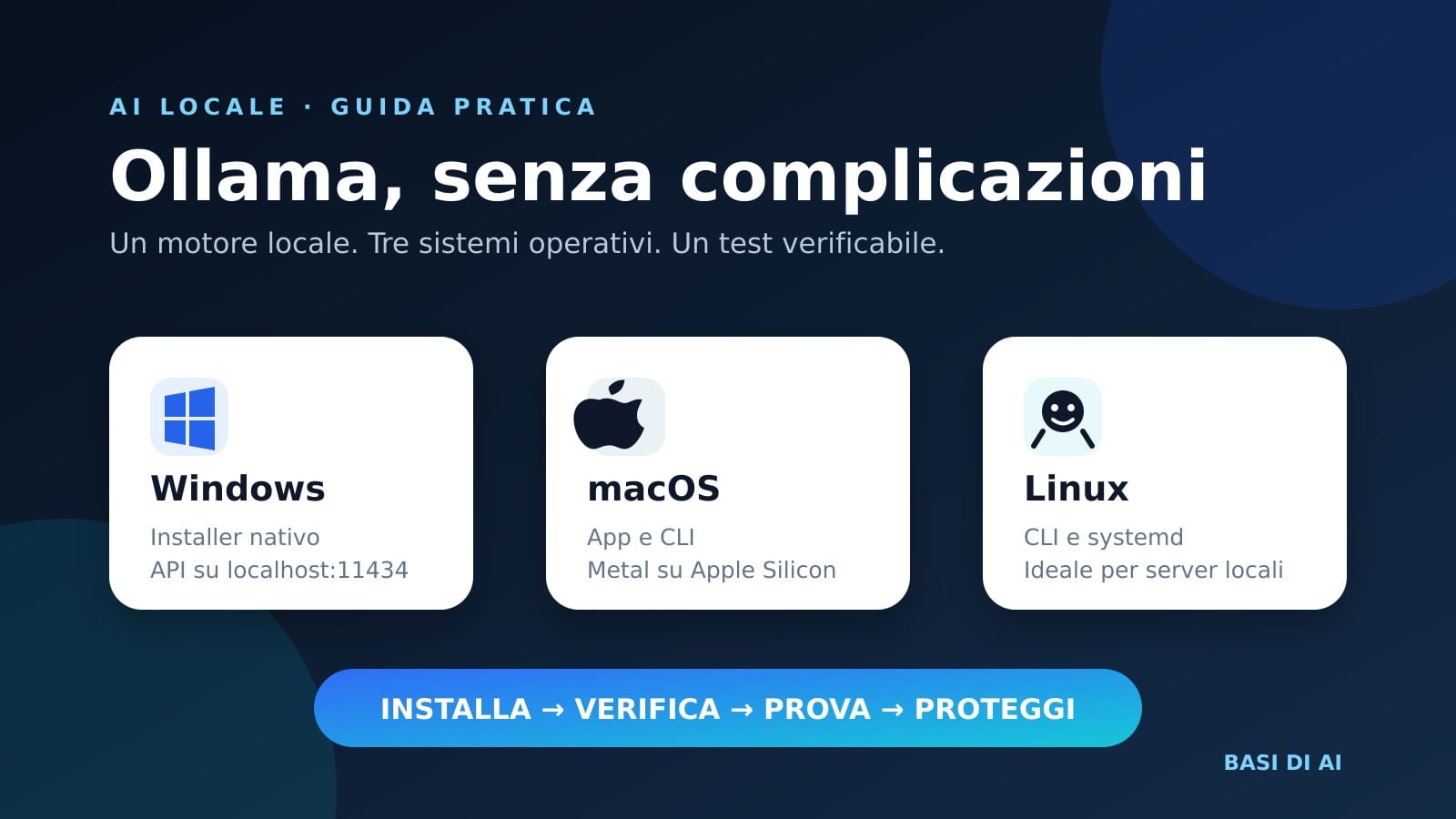
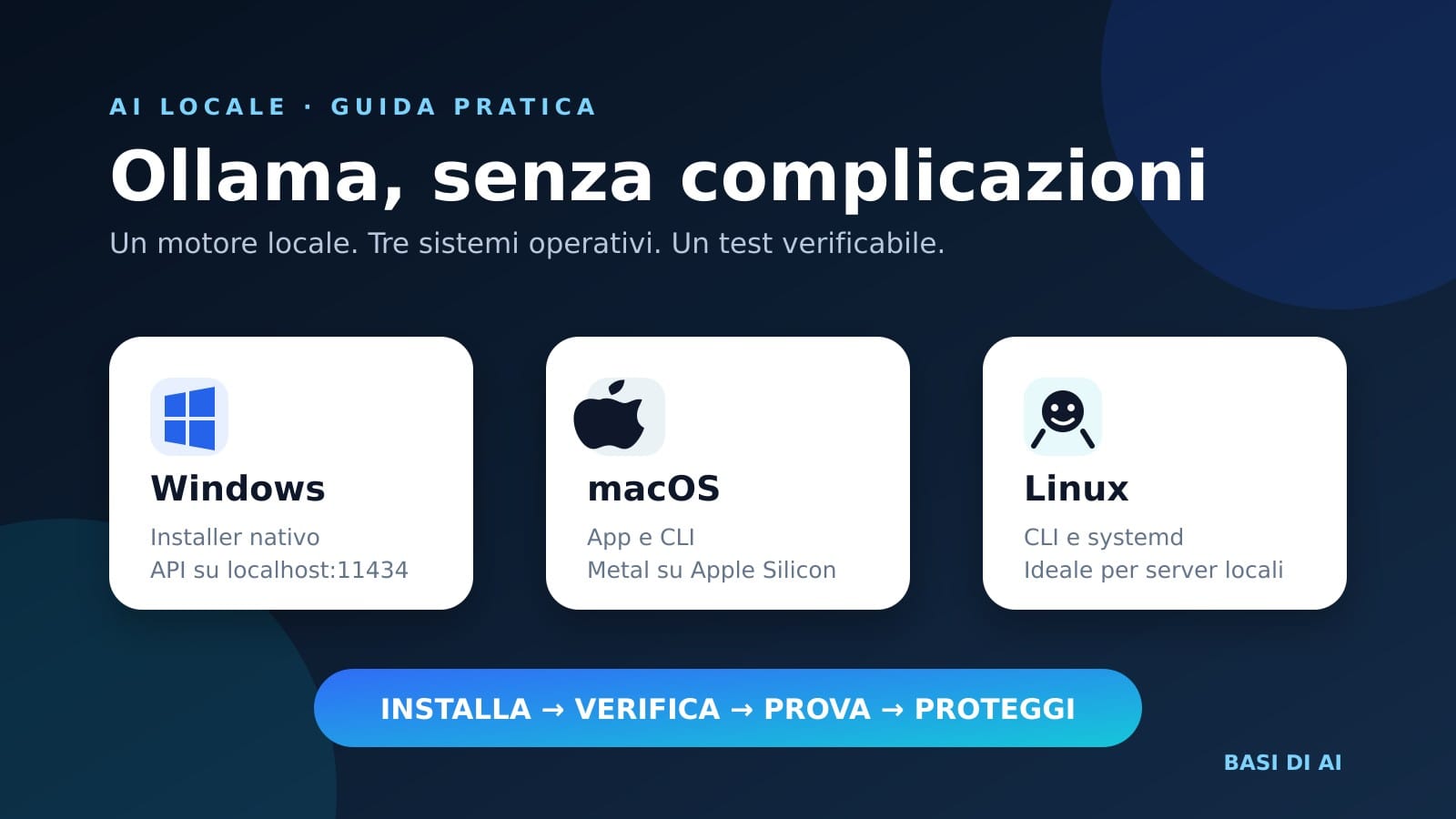
Ollama permette di scaricare ed eseguire modelli di intelligenza artificiale sul proprio computer con pochi comandi. È disponibile per Windows, macOS e Linux e offre un’API locale che può essere collegata a interfacce come Open WebUI, applicazioni custom e sistemi RAG.
Vuoi capire che cosa accade dopo l’installazione? La guida pratica a Ollama spiega runtime, comandi, API, Modelfile, scelta dei modelli e controlli per l’uso aziendale.
Installarlo è semplice; configurarlo bene richiede qualche controllo in più. In questa guida vedremo come verificare hardware e spazio, installare il runtime sui tre sistemi operativi, eseguire il primo modello, capire se sta usando CPU o GPU e proteggere la porta locale.
Indice
- Che cos’è Ollama e dove viene eseguito il modello
- Requisiti e scelta dell’hardware
- Installazione su Windows
- Installazione su macOS
- Installazione su Linux
- Primo modello e test dell’API
- Verificare CPU, GPU e prestazioni
- Modelli locali e cloud
- Sicurezza, aggiornamenti e backup
- Problemi frequenti e FAQ
Che cos’è Ollama
Ollama è un runtime per eseguire modelli AI attraverso una riga di comando e un’API. Gestisce download, archiviazione, caricamento in memoria e inferenza. Non è necessariamente un’interfaccia di chat completa: per una UI web con utenti, cronologia e documenti puoi collegarlo a Open WebUI.
Quando il servizio è attivo, l’API locale risponde normalmente su http://localhost:11434. “Localhost” significa che, per impostazione predefinita, il servizio è raggiungibile dalla stessa macchina. Questa impostazione è prudente perché l’API locale non richiede autenticazione.
Locale non significa automaticamente privato
Un modello scaricato ed eseguito sul computer può lavorare senza inviare prompt a un provider esterno. Tuttavia Ollama supporta anche modelli cloud e può essere collegato ad applicazioni, plugin o servizi web. Prima di usare dati riservati bisogna controllare modello, endpoint e integrazioni realmente configurati.
Requisiti: partire dal modello, non dal nome della GPU
Ollama può funzionare anche sulla CPU, ma un modello troppo grande rende l’esperienza lenta o può non entrare nella memoria disponibile. Valuta sempre:
- RAM e VRAM: devono contenere modello, cache e contesto;
- spazio disco: i modelli possono occupare da alcuni a decine di gigabyte ciascuno;
- GPU e driver: accelerazione e compatibilità dipendono dal sistema operativo;
- contesto: finestre più ampie consumano più memoria;
- numero di utenti: richieste simultanee aumentano il carico.
Per il primo test scegli un modello piccolo e verifica il percorso completo. Passare a un modello più grande ha senso soltanto dopo aver misurato velocità e memoria. La guida sui modelli open source e open weights aiuta a valutare licenza e requisiti.
Compatibilità in sintesi
| Piattaforma | Indicazione ufficiale | Nota pratica |
|---|---|---|
| Windows | Windows 10 22H2 o successivo | App nativa; supporto GPU dipendente da scheda e driver |
| macOS | macOS Sonoma 14 o successivo | Apple Silicon usa CPU e GPU; Mac Intel usa la CPU |
| Linux | Pacchetti AMD64 e ARM64 | Adatto anche a server e installazioni systemd |
Le liste di GPU e driver cambiano: consulta sempre la pagina ufficiale sull’hardware supportato prima di acquistare o aggiornare una macchina.
Installare Ollama su Windows
Il percorso raccomandato è scaricare OllamaSetup.exe dalla pagina ufficiale e avviare l’installer. L’installazione standard avviene nel profilo utente e non richiede privilegi amministrativi. Al termine, Ollama lavora in background e il comando ollama diventa disponibile in PowerShell, Prompt dei comandi e terminali compatibili.
- scarica l’installer da ollama.com;
- eseguilo e completa la procedura;
- apri una nuova finestra PowerShell;
- verifica la versione:
ollama -vIl pacchetto applicativo richiede spazio aggiuntivo e i modelli possono occupare molto più dell’applicazione. Se il disco di sistema è piccolo, imposta la variabile utente OLLAMA_MODELS su una cartella di un’unità più capiente, poi chiudi e riavvia Ollama.
Dove trovare i log su Windows
I log applicativi si trovano normalmente in %LOCALAPPDATA%Ollama. server.log è il primo file da controllare quando il servizio non parte o non rileva correttamente la GPU.
Installare Ollama su macOS
Scarica il file DMG ufficiale, montalo e trascina Ollama nella cartella Applicazioni. Al primo avvio l’app controlla che il comando sia raggiungibile dal terminale e può chiedere il permesso di creare un collegamento in /usr/local/bin.
- scarica Ollama da ollama.com;
- sposta l’app in Applicazioni;
- avvia Ollama;
- apri Terminale ed esegui:
ollama -vSui Mac con chip Apple M l’accelerazione usa Metal; sui Mac Intel l’esecuzione è CPU-only. Modelli e configurazione sono conservati nella directory ~/.ollama, mentre i log si trovano in ~/.ollama/logs.
Installare Ollama su Linux
La documentazione ufficiale propone uno script di installazione. Prima di eseguirlo in un ambiente aziendale, è buona pratica leggerne il contenuto e verificare dominio e connessione:
curl -fsSL https://ollama.com/install.sh | shDopo l’installazione controlla la versione:
ollama -vPer un uso persistente su server, Ollama può essere gestito come servizio systemd. Verifica lo stato con:
sudo systemctl status ollamae consulta i log con:
journalctl -e -u ollamaLa pagina ufficiale Linux include anche installazione manuale, pacchetto ARM64, componenti ROCm per AMD e configurazione del servizio. In produzione conviene documentare versione, metodo d’installazione e procedura di rollback.
Scaricare ed eseguire il primo modello
La sintassi generale è:
ollama run <nome-modello>Al primo avvio Ollama scarica i file necessari e apre la sessione interattiva. Usa un prompt semplice e non riservato:
Rispondi in italiano con tre punti. Spiega che cosa fa un modello linguistico locale a una persona non tecnica.
Per uscire dalla sessione usa /bye. I comandi più utili sono:
ollama ls              # elenca i modelli disponibili
ollama ps              # mostra i modelli caricati e il processore usato
ollama stop NOME       # scarica il modello dalla memoria
ollama rm NOME         # rimuove il modello dal disco
Prima di scaricare un modello verifica sempre la licenza: la disponibilità tecnica non implica automaticamente il diritto di utilizzarlo per qualsiasi scopo commerciale.
Verificare l’API locale
Il controllo più rapido consiste nel richiedere l’elenco dei modelli:
curl http://localhost:11434/api/tagsSu Windows PowerShell puoi usare:
Invoke-RestMethod http://localhost:11434/api/tagsSe ricevi una risposta JSON, servizio e API sono attivi. Se il terminale riconosce ollama ma l’endpoint non risponde, riavvia l’app o il servizio e controlla i log.
Sta usando davvero la GPU?
Durante una generazione esegui:
ollama psLa colonna PROCESSOR indica dove è caricato il modello: interamente su GPU, interamente su CPU oppure diviso tra le due. Se ti aspettavi la GPU ma compare CPU, controlla driver, compatibilità e log prima di modificare altre impostazioni.
Per confrontare due modelli annota:
- tempo necessario prima del primo token;
- fluidità della generazione;
- RAM e VRAM utilizzate;
- qualità su cinque domande uguali;
- temperatura e stabilità del sistema.
Aumentare la finestra di contesto senza necessità può consumare molta memoria e rallentare la risposta. Mantieni valori realistici per l’hardware e per il documento da elaborare.
Come verificare che il modello sia davvero locale
Ollama supporta sia modelli scaricati sul computer sia modelli cloud. I modelli cloud richiedono l’accesso al servizio remoto e sono normalmente identificabili dalla configurazione o dal suffisso previsto dal catalogo. Per un ambiente deliberatamente offline puoi disabilitare le funzioni cloud con:
OLLAMA_NO_CLOUD=1Dopo la modifica riavvia Ollama. Verifica inoltre che il modello compaia in ollama ls, controlla ollama ps durante la generazione e prova il funzionamento dopo aver disconnesso temporaneamente la rete in un ambiente di test.
Questa distinzione è essenziale: usare un’applicazione installata localmente non dimostra, da solo, che ogni elaborazione rimanga sul dispositivo.
Sicurezza: non esporre direttamente la porta 11434
L’API su localhost:11434 non richiede autenticazione. Finché rimane accessibile soltanto dalla macchina locale il rischio è limitato; pubblicarla direttamente su Internet permetterebbe a terzi di utilizzare modelli e risorse del sistema.
- mantieni l’ascolto su localhost quando non serve l’accesso remoto;
- per una LAN usa firewall e segmentazione;
- per accessi esterni preferisci VPN o reverse proxy con autenticazione e TLS;
- non caricare dati aziendali durante i test iniziali;
- limita origini browser e integrazioni a quelle necessarie;
- aggiorna runtime e driver dopo aver verificato compatibilità;
- controlla periodicamente modelli scaricati e spazio occupato.
Approfondisci anche le regole per usare l’AI in sicurezza.
Aggiornamenti e backup
Windows e macOS scaricano gli aggiornamenti tramite l’app e richiedono il riavvio per applicarli. Su Linux puoi rieseguire lo script ufficiale. Prima di un aggiornamento importante registra versione corrente, modelli e personalizzazioni.
I modelli possono essere riscaricati, ma configurazioni, Modelfile e materiale custom meritano un backup. Non copiare indiscriminatamente file enormi: definisci quali risorse sono riproducibili e quali rappresentano lavoro originale.
Problemi frequenti
| Sintomo | Causa probabile | Controllo |
|---|---|---|
ollama non riconosciuto | Terminale aperto prima dell’installazione o PATH mancante | Apri un nuovo terminale e verifica il percorso |
| API non raggiungibile | App o servizio non avviato | Controlla processi, systemd e log |
| Download interrotto | Spazio insufficiente o rete instabile | Verifica disco e ripeti il pull |
| Risposte molto lente | Modello grande o CPU-only | Usa ollama ps e prova un modello più piccolo |
| GPU non utilizzata | Driver o hardware non supportato | Consulta log e pagina GPU ufficiale |
| Un’app esterna non si collega | Indirizzo o rete errati | Verifica /api/tags dalla stessa applicazione |
FAQ
Posso usare Ollama senza GPU?
Sì, ma la velocità dipende da CPU, RAM, dimensione del modello e contesto. Per iniziare usa un modello piccolo e misura l’esperienza reale.
Ollama invia sempre i dati su Internet?
No: i modelli locali possono essere eseguiti sul dispositivo. Ollama offre però anche funzioni e modelli cloud, quindi occorre verificare il modello e la configurazione effettivamente usati.
Posso spostare i modelli su un altro disco?
Sì, utilizzando la variabile OLLAMA_MODELS. Dopo la modifica riavvia l’applicazione o il servizio e verifica che il nuovo percorso sia accessibile all’utente che esegue Ollama.
Come aggiungo un’interfaccia web?
Puoi collegare Open WebUI all’API di Ollama. Segui la guida Open WebUI con Ollama: configurazione e primi test.
Posso collegare i miei documenti?
Sì, attraverso un’applicazione che implementi il recupero documentale. Prima di caricare molti file, leggi la guida al RAG con fonti e permessi.
Conclusioni
Una buona installazione di Ollama non termina quando compare il primo prompt. Deve essere possibile dimostrare quale modello è in esecuzione, dove viene elaborata la richiesta, quali risorse utilizza e chi può raggiungere l’API. Installazione, verifica e sicurezza fanno parte dello stesso percorso.
Fonti ufficiali
- Installazione Ollama su Windows
- Installazione Ollama su macOS
- Installazione Ollama su Linux
- Compatibilità GPU e hardware
- Configurazione, modelli e FAQ
- Autenticazione API locale e cloud
Articoli correlati
- Open WebUI con Ollama
- RAG: collegare l’AI ai propri documenti
- Tutte le guide sull’AI locale
- Prompt engineering: scrivere istruzioni efficaci
- Basi di AI: da dove iniziare
Iscriviti alla newsletter di Basi di AI per ricevere guide pratiche su AI locale, strumenti e automazione.